

MacBook Air のバッテリー交換をしたい
修理サービス推奨
MacBooK Air のバッテリーが劣化してから、デスクトップ上のバッテリーのアイコンに「修理サービス推奨」と表示されるようになりました。
もう随分と長い年数、使用しているのでバッテリーが劣化しているのは感じていましたが「修理サービス推奨」と表示されたのはつい最近(2024年ごろの話)です。
MacBook Air (13-inch, Early 2015)
もともと外出先で使う習慣がないので、バッテリーの残量やパフォーマンスに気にかけることなく、使用していました。
僕の使用しているモデルが「MacBook Air (13-inch, Early 2015)」なので、買ってから10年経ちます。
それまで使えたことがすごいと思わないといけないところですが、やはり使えるなら使い続けたいというのが本当のところです。
バッテリー交換の修理受付はできません
Macの案内に推奨されるがまま、バッテリー交換の持ち込み修理の手続きを、近所の正規プロバイダに申し込んだのですが、バッテリー交換をすることができませんという回答でした。
理由としては、僕のMacBook Airのモデルがオブソリート製品に該当するということでした。
オブソリート製品とは
オブソリート製品とはAppleの説明をそのまま載せると
「Apple が販売店への供給を停止した日から 7 年以上が経過した製品は、オブソリート製品とみなします」
ということです。
正規プロバイダ(カメラのキタムラ)でのバッテリー交換の予約
Macから簡単に予約ができます。
バッテリー交換の修理の申し込みは、とても簡単です。
ご自身のMacBook Airのバッテリーのアイコンをタップすると、システム環境設定のバッテリーの箇所が画面に表示されるので、修理サービスオプションを選択して、順を辿っていきます。
Apple ID にサインインする段階があるので、サインインしてください。
そうするとご自身の使用しているモデルが特定できて、そのまま修理の予約ができます。
持ち込み修理を選択する
この段階で、修理先の選択ができます。
持ち込み修理と修理取次窓口の2つです。
色んなことを考えると、近所の正規プロバイダへの持ち込み修理がいいと思います。
Apple正規プロバイダ
持ち込み修理は、具体的には、AppleのStoreか、Apple正規プロバイダの2つです。
都市部に住んでいるなら、Apple Storeへ持っていくのがいいでしょう。
僕自身は田舎に住んでいるので、Apple正規プロバイダの一択です。
僕の住んでいる街のApple正規プロバイダは『カメラのキタムラ』です。
カメラのキタムラに予約する
予約はAppleを通じてするのがいいと思います。
カメラのキタムラのホームページにも予約のフォームがありますが、Appleにサインインして予約したほうが間違いがないと思います。
Appleの予約フォームからは簡単に予約できます。
約1週間先の予約可能な日程と時間をクリックするだけです。
実際にiPhone11のバッテリー交換をカメラのキタムラでしたんですが、とてもよかったです。以下の記事も参考にしてみてください。

【結論】旧機種のMacBook Airのバッテリー交換は不可
Apple正規プロバイダから受付不可の連絡
予約が完了すると、すぐにApple Support から確認のメールが届きます。
その後、予約先の店舗(カメラのキタムラ)から、確認のメールが届きます。
このメールで、バッテリー交換の修理受付ができない旨を伝えられました。
Apple正規プロバイダの回答
当店への修理受付のご来店ご予約誠にありがとうございます。
Appleサポート経由で修理受付の来店ご予約が当店にあり、その内容を確認いたしました。
お客様が対応をご希望されているのは「MacBook Air (13-inch, Early 2015)のバッテリーサービス」に関するご相談でしょうか?
頂いている情報での判断にはなりますが、こちらの製品が「Apple が販売店への供給を停止した日から 7 年以上が経過した製品」は、オブソリート製品とみなします。Appleでは、今後オブソリート製品のハードウェア修理サービスは提供しません。またサービスプロバイダも、オブソリート製品の部品を発注することはできません。Macノートブックについては、バッテリーの修理に限り、部品の在庫状況にもよりますが、その製品が販売店に最後に供給された日から最長10年間まで期間が延長される場合があります。
https://support.apple.com/ja-jp/102772
そのため、頂いていた情報より、お客様の端末のバッテリー部品を発注できるかを確認した結果、この製品の部品の注文が当店ではできず、当店では修理サービスのご提供ができないとの判断となります。予めご了承をお願い致します。
お手数ではございますが、ご確認よろしくお願い致します。
Apple Support の回答
バッテリー交換ができないということなので、諦めざるを得ませんが、一応、Apple Support にも問い合わせをかけてみました。
問い合わせは電話でもできますが、バッテリー交換ができるかできないかだけを確認するだけなので、チャットで問い合わせました。
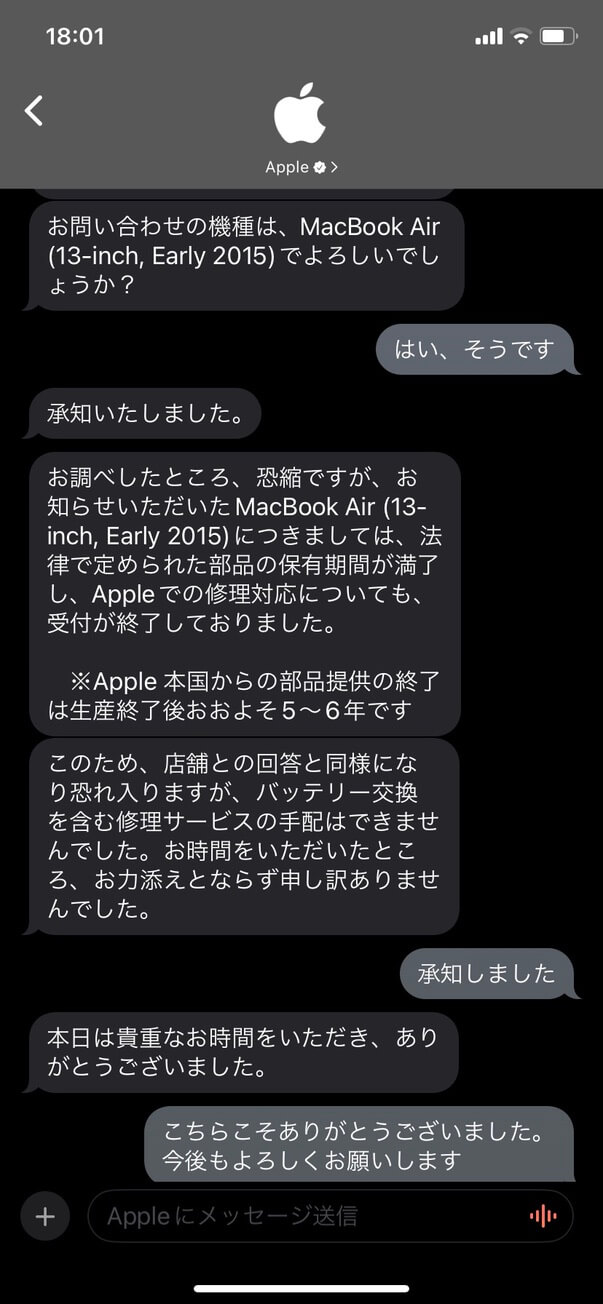
公式サイトにもAppleの修理への考えが記載されています
これで、なんとなく納得して、今回のバッテリー交換の一件は収束を迎えることとなりました。
Appleのバッテリー交換についての考えを公式サイトにありますので、一度、見ていただくといいかもしれません。
Chromebookの購入も検討してみた
この段階で、MacBook Airを使い続けるのを諦めかけました。
再びMacBook Airをこのタイミングで買うのも少し厳しいので、廉価なChromebookで代用できないだろうかと考えました。
僕自身が、実際に使っているのは、ブラウジングとGoogleドキュメントでの文書作成だけなので、Chromebookになったところで不自由しないというのも事実としてあります。
下記の記事でChromebookやChrome OS Flex などの代替案を考察した内容を書いています。
MacBook Airも iPhoneも生活必需品
MacBook Airの寿命は長い
僕自身がMacBook Airを買ったのが2017年です。
それから一度も買い替えることなく、使い続けています。
MacBook Air (13-inch, Early 2015)というのは、とても古いモデルだと、今回の一件で思い知りましたが、正直なところ、まだまだ全然、使います。
Apple Support に問い合わせ
オブソリート製品を修理しないというのは、Appleの考えだから、それに異議を唱えるつもりはありません。
Apple Support に問い合わせたのも、純粋になんとかなるかと思っただけで、正規プロバイダと見解が一致しているので、納得しました。
苦情いってAppleと喧嘩しようとかそういう意気込みなんかありません。
毎回、サポートのスタッフはとてもフレンドリーなので、出来るだけ良好なカスタマーでありたいとは常々思っています。
Appleで断られたからといって、他の非正規の修理業者でバッテリー交換をするつもりは今のところありません。
Macに関しては、基本は在宅での作業なので、なんとでもなるというところでもあります。
古くなったMacBook Airはいつまで使える? バッテリー劣化時の運用法
それにバッテリーの交換を(修理サービス推奨と)促してきたのは、Mac本体、つまりApple自体なんです。
公式サイトでバッテリー交換の見積も出来て、金額まで出るのだから、交換できるんだと思うじゃないですか。
実際、バッテリー交換するつもりはなかったのですが、今回、見積で出た金額が24,000円だったので、これでまだしばらく使えるなら、安いものだと思い、バッテリー交換を申し込んだのです。
できる限り、今の愛用の機器を長く使いたいというのが、普通のユーザーの感覚ではないでしょうか。
正規プロバイダでバッテリー交換ができないMacBook Airの運用方法
MacBook Airのバッテリーが「修理サービス推奨」になってからの運用について
MacBook Airのバッテリーが劣化して「修理サービス推奨」と表示されるようになってからも、基本的に使い続けることはできます。
もちろん、以前のように外出先で、バッテリーだけで使うことはできなくなりますが、バッテリー電源だけ繋いでいることで、MacBook Airの本体はまったく問題なく使っていけます。
ここから先は、バッテリー交換ができなかったMacBook Airのその後を書いていこうと思います。
代表的な症状(電源フルでスリープ中に電源が落ちる)
繰り返しになりますが、現在のMacBook Airを購入したのは、2017年(約10年前)です。
その間、大きな故障もなく、使い続けてきました。
バッテリーが劣化して、MacBooK Air のデスクトップ上のバッテリーのアイコンに「修理サービス推奨」と表示されるようになったのが、2024年頃からです。
バッテリー容量の表示はフルなんですが、コードを繋がないでバッテリーだけで使っていると、突然、電源が切れるという現象が頻発します。
また電源フルでスリープ中に完全に電源が切れていることもありました。
バッテリーが本格的にダメになるとこういう現象があらわれます。
通常のMacユーザーというか、仕事でMacを使っている人なら、この段階で、そろそろ買い替え時かもしれないです。
もちろん、僕自身もMacBook Airはとても大切な道具で、これがないと日々のタスクが更新できません。
なのでMacBook Airがないという暮らしは考えられません。
とは言え、電源につなげば普通に動く。
Apple製品のバッテリーの致命的な脆さ
僕は思うんだけど、Apple製品はiPhoneにせよ、MacBookにせよ、本当にじょうぶで長持します。
これまで一度も製品が壊れて修理に出したということはありませんでした。
が、その反面、バッテリーに関しては、致命的な脆さがあります。
もちろん、Appleが設計した耐年数の期間は、凄まじいパフォーマンスを発揮するというのは、買ったばかりの頃にユーザーの全員が感じることでしょう。
ただ、その期間の圧倒的な短さは、我々のような物を大事に使うように設計された庶民には、満足できる物ではありません。
下記でiPhoneのバッテリー交換をした経験を書いています。iPhoneもバッテリー交換すると買ったばかりの頃のように元気になります。
電源さえ繋げば、問題なく使えるMacBook Air
電源さえつなげば、問題なく使えるMacBook Airをどのように運用したらいいだろうかということを、自分なりに検討して、いろいろと検証して、1年以上経て、ある一つのバッテリーの劣化した古いMacBook Airの運用方法を導き出したので、以下( MacBook Airの電源繋ぎっぱなし運用)の記事としてまとめておきたいと思います。
古いMacBook Airは電源につなぎっぱなしで大丈夫。
バッテリーが劣化したMacBook Airの現実
- 電源を抜くとすぐ落ちる
- スリープ中に0%になり強制終了
- Appleではバッテリー交換不可(オブソリート製品であるから)
でも——
電源につなげば、普通に使える。
電源につなげたまま使うこと
バッテリーが劣化して MacBook Airの運用法ですが、もうおわかりだと思いますが、ずっと電源をつなげっぱなしにしておくということです。
それはつまり使用していないスリープ中もずっと電源につないでおくということです。
日中、仕事へ出かけるときも、電源につなげたまま家を出ます。
結論から言うと、家で MacBook Airを使いつづけるならそれで問題ありません。
電源につなげたままで本当に大丈夫なの?
古くてバッテリーが劣化したMacBook Airならそれで大丈夫です。
理由はシンプルです。
- macOSには「バッテリーの状態を管理」機能がある
- 過充電は自動で制御される
- 外に持ち出さないなら劣化は実害にならない
外出先で MacBook Airを使う人には、今回のこの運用方法はおすすめできません。
バッテリー劣化して、つなぎっぱなし運営するまでに、やるべき設定
Mac側でやっておく以下の設定があります。
- 「システム設定 → バッテリー」
- 「バッテリーの状態を管理」をON
- そのまま電源常時接続
むしろ、完全放電を繰り返す方がバッテリーには負担なので、電源が今後、落ちないように気を付けてください。
MacBook Airは基本はスリープ運用でいい
MacBook Airに関しては、毎回シャットダウンする必要はありません。
常にスリープ運用で大丈夫です。
常に立ち上げた状態で、オンオフの感覚を身につけてください。
つまり、
- 立ち上げたまま、画面を閉じてスリープ
- 月に1回だけ完全シャットダウン
これで十分です。
毎回落とすより、精神的にも楽です。
Macのシステム的にも負担がないと思います。
その他、設定しておくと快適になること
Power Napをオフにする
この設定をしておくと、スリープ中の余計な動作を止めることができます。
- システム設定 → バッテリー → Power Napをオフ
これだけでスリープ中の消費がかなり減ります。
ディスプレイのスリープ時間を短めに
僕自身はあまり気にはしていないのですが、一応、推奨ということで、ディスプレイのスリープ時間を短めにするというのもあります。
5〜10分に設定。
無駄な点灯時間を減らすだけで、安定感が変わります。
- システム設定 → バッテリー → ディスプレイをオフにする(ここで調整する)
不要なUSB機器は外す
外付けHDDやUSBハブは地味に電力を使います。
家専用ならシンプル構成が最強です。
僕自身は、電源をつなぎっぱなしにしてからは、マウスも使わないようになりました。
トラックパッドを使いこなすと、今後、もうマウスは不要です。
とにかく無駄なものを削ぎ落とすという思想が、MacやiPhoneなどのApple製品を使いはじめた時に感じたのを覚えています。
熱には気をつける
もう一つ熱には気を付けることです。
- 布団の上で使わない
- 膝上で長時間使わない
- 机の上で使う
高温こそがバッテリー劣化の最大要因なので。
とはいえ、電源につなぎっぱなしにしているので、必要以上にバッテリーの心配をすることもないでしょう。
MacBook Airを買い替えるまでに考えることなど
代替案として、Chromebookを買う選択
MacBook Airのバッテリーが劣化して、オブソリート製品だということでバッテリー交換もできないということだったので、買い替えも考えました。
しかし、 簡単には買い替えられないというのもあります。
また現在、ブラウジングとGoogleドキュメントでの文章作成ぐらいしか、パソコンを使っていないこともあり、新たな MacBook Airがいま、すぐに必要だろうかと思うこともありました。
ブラウジングとGoogleドキュメントでの文章作成ぐらいであれば、Chromebookを安くで買って、それで十分ではないかという風に考えたこともあります。
自宅専用で使うなら、問題なし
買い替えを考えましたが、結局のところ、バッテリーさえきちんと整えば、まだまだ使えるというのが、Apple製品のいいところです。
僕自身が自宅以外の場所でMacBook Airを持ち歩いて、作業をするということはありません。
バッテリーが元気だった頃は、スタバで気分転換に作業をしましたが、こういうのも数回体験すれば十分で、家で作業をした方がはかどるのは言うまでもありません。
なので、電源コードでつなぎっぱなしにして運用して、それで何一つ MacBook Air本体にも影響なく、使いつづけることが出来るのであれば、それに越したことはありません。
MacBook Airと長く付き合うことで、感じるものもある
正直なところ、電源をつなぎっぱなしにしてから、ずっとMac本体のシステムも安定していています。
この先、買い替えも検討するかもしれないですが、まだもう少し大丈夫そうです。
iPhoneも同じぐらいの周期でバッテリーが劣化して、買い替えを考えないといけなかったりするので、今あるMacBook Airでどれぐらい年月を稼げるかというのも重要です。
仮にChromebookを安くで1台買えたとしても、それが2年、3年で故障したら、また出費が重なります。
長年MacBook AirやiPhoneを使い続けてきたユーザーとして最も信頼をおいているのは、その製品の頑丈さや、タフな機動です。
であるならば、やはり次もMacBook Airを買うべきで、それまでは今あるMacBook Airを使い倒して、いざ使えなくなったら、バンと大きく投じたらいいのではないかと思うようになりました。
買い替えの目安はなんとなくこんなところでしょうか。
Windowsを使っているときは、明確な故障の現象が現れましたが、Macでは今のところバッテリー以外の不都合はありません。
なので、今後、以下のような症状が現れたら、買い替えようと思っています。
- 電源接続でも突然落ちる
- 最新ブラウザが使えなくなる
- セキュリティ更新が完全終了する
それまでは、使えるところまで使っていこうという感じです。
あとは、もし正規プロバイダーでバッテリ交換が可能であれば、早めに交換するというのもやはり大事なのかなと感じています。
参考になれば嬉しいです。
iPhoneのバッテリー交換もするなら早い方がいい
これはiPhoneについても同じことが言えます。
僕の現在使っているiPhoneのバッテリーも著しく劣化しているから、バッテリー交換してくださいというメッセージが表示されています。
iPhoneも買い替えるぐらいなら、バッテリー交換したほうがいいかとか考えていましたが、ひょっとしたらもうこれもオブソリート製品かもしれないと思うと、急がないといけない、とか思うんだけど、バッテリーのことばかり考えているほど暇じゃない。
前述しましたが、iPhoneのバッテリー交換はこの後、すぐにカメラのキタムラで済ませました。
iPhoneの方が生活に密着している
MacBook Air もiPhone も生活する上でとても大事です。
どちらもないととても困ります。
しかしどちらかというとiPhoneの方が生活と密接に関わっているので、壊れたときにすぐに買い替えないといけないと思っています。
MacBook Airはある程度、計画して買い替えを考えていましたが、それは今ではありません。
バッテリーが持つ限りは使っていきたいと思います。
これはもちろんAppleの思惑とは随分と遠い使用の仕方だと思いますが、こちらにも色々な事情があるので、ない袖は振れないというのは本当のところでしょう。
いつでも乗り換えれるように自分自身を軽くしておかないといけない
とりあえず今、考えているのは、icloudやGoogleドライブなどを駆使して、ハードに依存しないで、いつでも機器を乗り換えれるように、自分自身を軽くしていくつもりです。
バッテリー交換ができないなら、できないなりになんとか次の策を考えて、やればいいだけのことだと思っています。
コメント